Günümüzün hızlı tempolu oyunları, akıcı animasyonları ve profesyonel video düzenleme ihtiyaçları, monitörlerin yalnızca çözünürlüğünün değil, ekran yenileme hızının da çok önemli bir faktör haline gelmesini sağladı. Peki ekran yenileme hızı tam olarak nedir ve nasıl ayarlanır?
Ekran Yenileme Hızı Nedir?
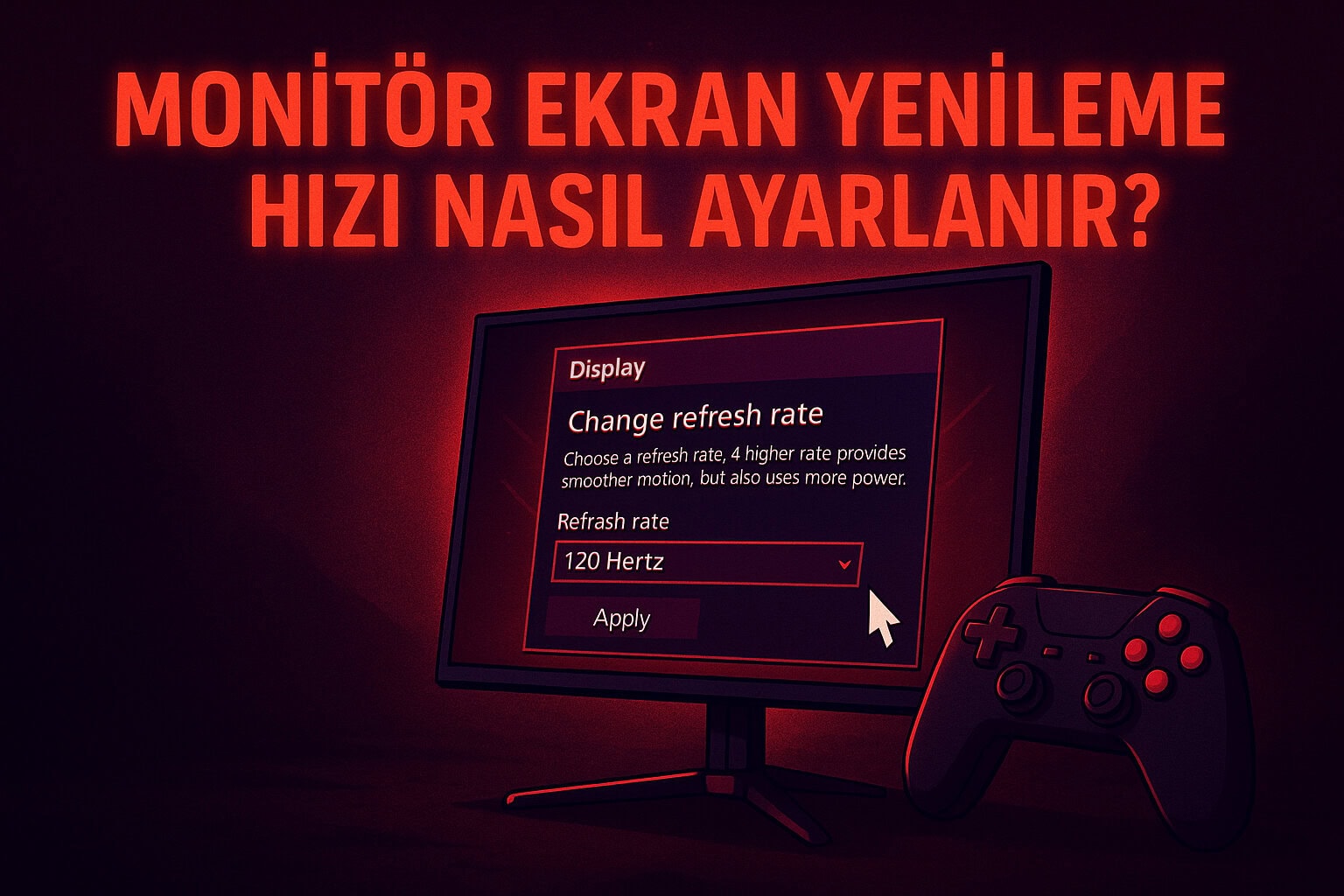
Ekran yenileme hızı (refresh rate), monitörünüzün bir saniyede kaç kez yeni bir görüntü oluşturabildiğini gösterir ve Hertz (Hz) birimiyle ifade edilir. Örneğin 60 Hz bir monitör saniyede 60 kare yenilerken, 144 Hz bir monitör saniyede 144 kare gösterir. Yüksek yenileme hızları özellikle oyunlarda daha akıcı ve tepkisel bir deneyim sağlar.
Ekran Yenileme Hızını Ayarlamak Neden Önemli?
- Daha Akıcı Görüntüler: Özellikle hızlı hareket eden sahnelerde bulanıklığı azaltır.
- Daha İyi Oyun Deneyimi: E-spor oyunlarında yüksek Hz değerleri, daha hızlı tepki süresi sağlar.
- Göz Yorgunluğunu Azaltır: Akıcı görüntüler, uzun süreli kullanımlarda daha konforludur.
Ancak, monitörünüzün desteklediği maksimum yenileme hızının, ayarladığınız değerle uyumlu olması gerekir. Aksi halde ekran problemleri yaşayabilirsiniz.
Windows’ta Ekran Yenileme Hızı Nasıl Değiştirilir?
Windows işletim sisteminde ekran yenileme hızını değiştirmek oldukça basittir:
- Masaüstüne Sağ Tıklayın ve Görüntü Ayarları seçeneğine tıklayın.
- Açılan pencerede aşağı kaydırarak Gelişmiş Görüntü Ayarları sekmesine gelin.
- Ekran Özellikleri altında bağlı olan monitörünüzü seçin.
- Yenileme Hızı (Refresh Rate) menüsünden istediğiniz Hz değerini seçin.
- Ayarları kaydedin ve değişikliklerin uygulanmasını onaylayın.
Not: Eğer istediğiniz yenileme hızı listede yoksa, monitörünüzün destekleyip desteklemediğini veya doğru sürücülerin kurulu olup olmadığını kontrol edin.
NVIDIA Denetim Masası Üzerinden Yenileme Hızı Ayarlama
Eğer bir NVIDIA ekran kartı kullanıyorsanız:
- Masaüstüne sağ tıklayın ve NVIDIA Denetim Masası‘nı açın.
- Sol menüden Ekran > Çözünürlüğü Değiştir sekmesine tıklayın.
- Kullanmak istediğiniz monitörü seçin.
- Sağdaki Yenileme Hızı listesinden uygun Hz değerini seçin.
- Uygula butonuna basarak ayarları kaydedin.
AMD Radeon Yazılımı Üzerinden Yenileme Hızı Ayarlama
AMD ekran kartı kullanıcıları için:
- Masaüstüne sağ tıklayın ve AMD Radeon Yazılımı‘nı açın.
- Görüntü sekmesine gidin.
- Bağlı monitörü seçin ve Ekran Yenileme Hızı kısmından istediğiniz değeri ayarlayın.
Ekran Kartı Sürücülerinin Önemi
Bazı durumlarda monitörünüz daha yüksek bir yenileme hızını desteklese bile seçenekler arasında görünmeyebilir. Bunun en sık nedeni eski ekran kartı sürücüleridir.
Yapmanız gerekenler:
- Ekran kartı sürücülerinizi güncelleyin.
- Monitörünüzün doğru sürücüsünü yükleyin (özellikle 144Hz ve üstü monitörlerde üreticinin sitesinden sürücü indirmek gerekebilir).
- Monitörünüzü DisplayPort ya da yüksek hızlı HDMI kablosuyla bağladığınızdan emin olun. Bazı eski kablolar düşük Hz değerleriyle sınırlı olabilir.
Sonuç: Doğru Yenileme Hızı, Doğru Deneyim
Monitörünüzün yenileme hızını doğru bir şekilde ayarlamak, hem oyun performansınızı hem de günlük kullanım deneyiminizi ciddi anlamda etkiler. Eğer destekliyorsa 120Hz, 144Hz, hatta 240Hz gibi yüksek hızlar gözle görülür şekilde daha akıcı bir ekran deneyimi sunar.
Özetle; cihazınızın sunduğu tüm imkanlardan faydalanmak için ekran yenileme hızı ayarlarınızı kontrol etmeyi ve optimize etmeyi ihmal etmeyin! İhtiyacına en uygun monitörü almak için linke tıklayabilirsin.