-

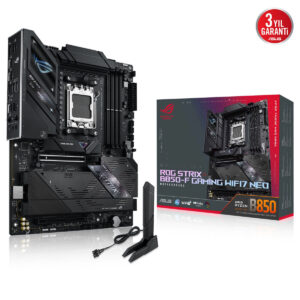
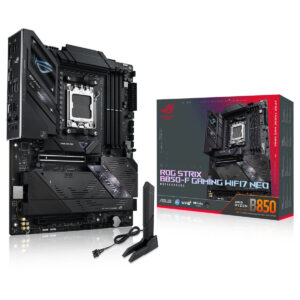
ASUS ROG STRIX B850-F GAMING WIFI7 NEO 9000MHz (OC) DDR5 Soket AM5 M.2 HDMI ATX Anakart
19.498,99 ₺ Sepete Ekle -
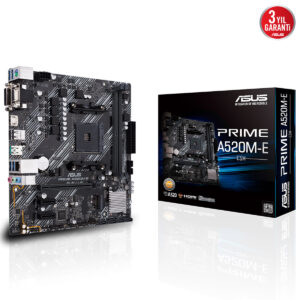
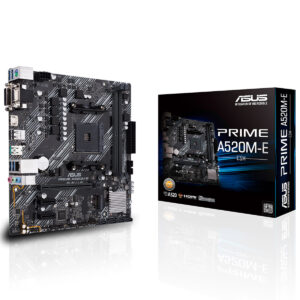
ASUS PRIME A520M-E CSM 5100MHz (OC) DDR4 Soket AM4 M.2 HDMI mATX Anakart
3.499,00 ₺ Son 30 günün en düşük fiyatıSepete Ekle -
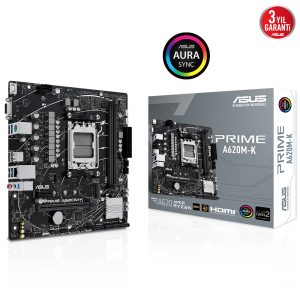
ASUS Prime A620M-K 6400MHz (OC) DDR5 Soket AM5 M.2 HDMI VGA mATX Anakart
4.999,00 ₺ Sepete Ekle -
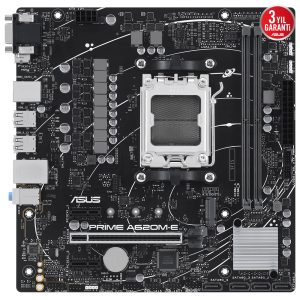
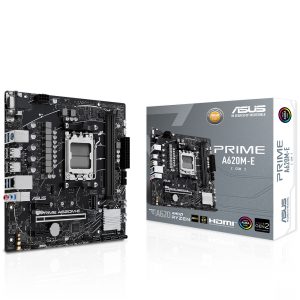
ASUS Prime A620M-E CSM 6400MHz (OC) DDR5 Soket AM5 M.2 HDMI DP VGA mATX Anakart
5.299,01 ₺ Son 20 günün en düşük fiyatıSepete Ekle -
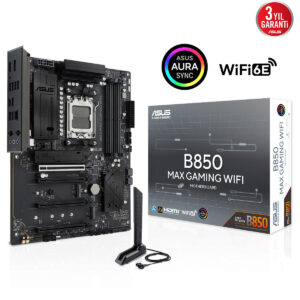
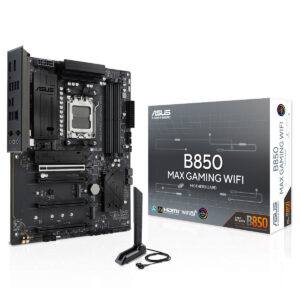
ASUS B850 MAX GAMING WIFI 9000MHz (OC) DDR5 Soket AM5 M.2 HDMI DP ATX Anakart
13.499,00 ₺ Sepete Ekle -
ASUS B850 MAX GAMING WIFI W 8000MHz (OC) DDR5 Soket AM5 M.2 HDMI DP ATX Anakart
En Düşük: 11.599,00 ₺ Son 30 günün en düşük fiyatıSepete Ekle -
ASUS B850M MAX GAMING WIFI 8000MHz (OC) DDR5 Soket AM5 M.2 HDMI DP mATX Anakart
En Düşük: 10.499,00 ₺ Sepete Ekle -
ASUS B860M MAX GAMING AX 8666MHz (OC) DDR5 Soket LGA1851 M.2 DP mATX Anakart
11.599,00 ₺ Sepete Ekle -
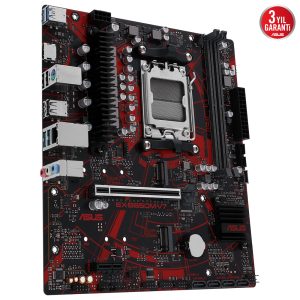
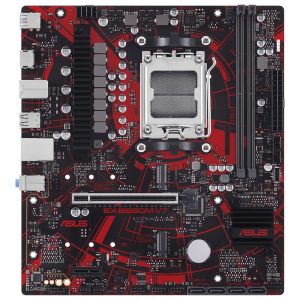
ASUS EX-B650M-V7 8000MHz (OC) DDR5 Soket AM5 M.2 HDMI mATX Anakart
En Düşük: 7.599,00 ₺ Sepete Ekle -
ASUS PRIME A520M-K ARGB 5100MHz (OC) DDR5 Soket AM4 M.2 HDMI DP mATX Anakart
3.699,00 ₺ Sepete Ekle -
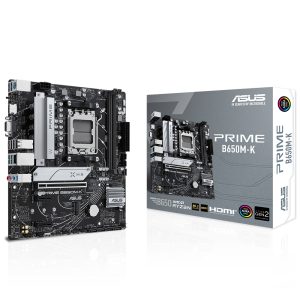
ASUS Prime B650M-K 6400MHz (OC) DDR5 Soket AM5 M.2 HDMI VGA mATX Anakart
6.799,01 ₺ Son 20 günün en düşük fiyatıSepete Ekle -
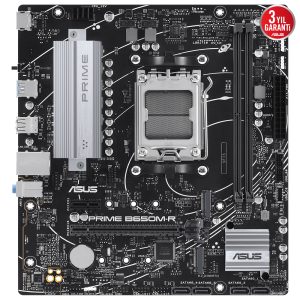
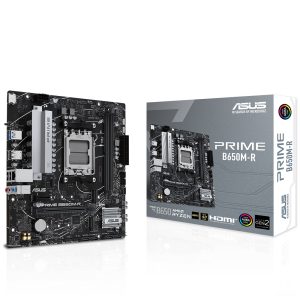
ASUS Prime B650M-R 7200MHz (OC) DDR5 Soket AM5 M.2 HDMI mATX Anakart
En Düşük: 5.399,00 ₺ Sepete Ekle -
ASUS Prime B840M-A WiFi 7600MHz (OC) DDR5 Soket AM5 M.2 HDMI DP mATX Anakart
8.699,00 ₺ Son 30 günün en düşük fiyatıSepete Ekle -
ASUS Prime B840M-A-CSM 7600MHz (OC) DDR5 Soket AM5 M.2 HDMI DP mATX Anakart
7.499,00 ₺ Son 30 günün en düşük fiyatıSepete Ekle -
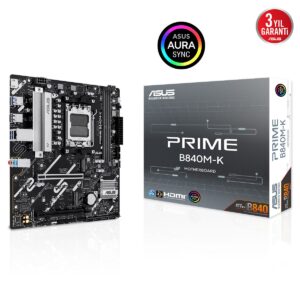
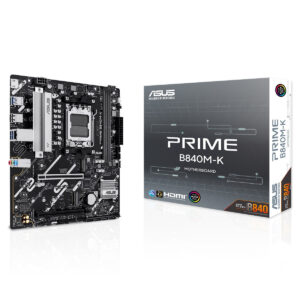
ASUS PRIME B840M-K 8000MHz (OC) DDR5 Soket AM5 M.2 HDMI mATX Anakart
5.599,00 ₺ Son 30 günün en düşük fiyatıSepete Ekle -
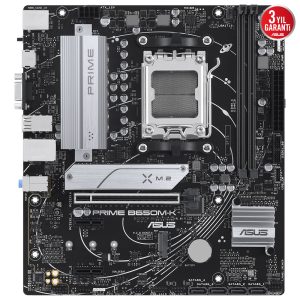
ASUS PRIME B850M-K 8400MHz (OC) DDR5 Soket AM5 M.2 HDMI DP mATX Anakart
7.599,00 ₺ Sepete Ekle -
ASUS Prime B860M-A-CSM 8666MHz (OC) DDR5 Soket LGA1851 M.2 HDMI DP mATX Anakart
9.499,00 ₺ Son 30 günün en düşük fiyatıSepete Ekle -
ASUS Prime B860M-K 8800MHz (OC) DDR5 Soket LGA1851 M.2 HDMI DP mATX Anakart
8.799,00 ₺ Son 30 günün en düşük fiyatıSepete Ekle









Gaming.Gen.TR’de Hangi Anakart Markalarını Bulabilirsiniz?
Kategoride ASUS, MSI ve Gigabyte modellerini bulabilirsiniz.
Anakart Ne İş Yapar?
Anakart, bilgisayardaki bütün parçaların bağlandığı ana devre kartıdır. İşlemci doğrudan anakarttaki sokete oturur; bellek, ekran kartı, SSD’ler ve kasadaki fanlar da anakarta bağlanır. Anakart bu parçalar arasındaki iletişimi ve güç dağıtımını yönetir.
Bu yüzden anakart seçimi, diğer parçaların neler olabileceğini belirler. İşlemci ile anakart aynı soket tipinde olmalıdır: AMD işlemci için AMD çipsetli, Intel işlemci için Intel çipsetli bir anakart gerekir. Çipsetin hangi özellikleri açtığı ve hız aşırtma kuralları aşağıda anlatılıyor.
Form Faktörü: Boyut ve Bellek Yuvaları
Anakart boyutu, kasanıza ne sığacağını ve kaç genişleme yuvası olacağını belirler. Büyükten küçüğe Extended ATX, ATX, Mikro ATX ve Mini ITX olarak sıralanır.
Boyut küçüldükçe yuva sayısı da azalır. Büyük kartlarda genellikle 4 x DIMM bellek yuvası bulunur, en büyük kartlarda 8 x DIMM‘e kadar çıkabilir; Mini ITX kartlarda ise çoğunlukla 2 x DIMM vardır. Küçük bir sistem kurmak istiyorsanız Mini ITX yerden kazandırır, ama ileride bellek ve kart eklemeyi düşünüyorsanız ATX daha fazla alan bırakır. Almadan önce kasanızın desteklediği anakart boyutunu karşılaştırın.
Soket Tipleri: AM5, AM4, LGA1700 ve LGA1851
Soket, işlemcinin anakarta oturduğu yuvadır ve anakart seçerken bakacağınız ilk değerdir. Kategorideki dağılım: LGA1700, AM5, AM4, LGA1200, LGA1851 ve LGA1151.
AM5 yalnızca DDR5 bellekle, AM4 ise yalnızca DDR4 ile çalışır — bu ikisi arasında geçiş yaparken belleğinizi de değiştirmeniz gerekir. LGA1700, Intel’in 12., 13. ve 14. nesil işlemcileri içindir; bu sokette hem DDR4 hem DDR5 anakartlar bulunur ve ikisi aynı kart üzerinde birlikte bulunmaz — alırken hangisini aldığınıza dikkat edin, çünkü mevcut belleğiniz uymayabilir. LGA1851 ise Intel Core Ultra işlemcilerin soketidir.
İşlemci nesli desteği tarafında kategoride Intel 12. Nesil, Intel 13. Nesil, Intel 14. Nesil, AMD Ryzen 7. Nesil, AMD Ryzen 8. Nesil ve AMD Ryzen 9. Nesil kartları bulunur.
Çipsetler ve Aralarındaki Fark
Çipset, anakartın hangi özellikleri sunacağını belirler: kaç M.2 yuvası olacağını, hız aşırtmaya izin verip vermeyeceğini, kaç USB portu taşıyacağını. Kategoride bulunan çipsetler: AMD B550, AMD B850, AMD B650, Intel B760, Intel Z790, Intel Z690, Intel B660, Intel H610 ve Intel Z890.
İşin özü basit bir kuralla özetlenebilir. AMD tarafında B ve X serisi çipsetlerde işlemciye hız aşırtma yapılabilir, A serisinde yapılamaz. Intel tarafında işlemci hız aşırtması yalnızca Z serisi çipsetlerde mümkündür; B serisinde işlemci kilitlidir ama bellek profilini açabilirsiniz, H serisinde bu imkân da kısıtlıdır.
Bellek, M.2 ve PCIe Yuvaları
Bellek tarafında hem DDR5 hem DDR4 destekleyen kartlar bulunur. Yuva sayısı 4 x DIMM veya 2 x DIMM olur. Maksimum bellek desteği 128 GB, 256 GB ve 64 GB olarak belirtilmiştir.
Desteklenen bellek hızları listesinde 6400 MHz (O.C) ve 6000 MHz (O.C) gibi değerler görürsünüz. Buradaki “O.C” ibaresi önemlidir: bu hıza ancak BIOS’tan bellek profilini (Intel tarafında XMP, AMD tarafında EXPO) açtığınızda ulaşırsınız. Profili açmazsanız belleğiniz standart taban hızda çalışır.
Depolama tarafında 2 x M.2, 3 x M.2 ve 4 x M.2 yuvalı kartlar bulunur; SATA tarafında 4 x SATA 6Gb/s yapılandırması bulunur. Bazı anakartlarda M.2 yuvaları SATA portlarıyla veya PCIe hatlarıyla aynı kaynağı paylaşır, yani birini kullanınca diğeri devre dışı kalır — tüm yuvaları doldurmayı planlıyorsanız kullanım kılavuzundaki paylaşım tablosuna bakın.
Ekran kartı yuvası tarafında 1 x PCI Express 4.0 x16 ve 1 x PCI Express 5.0 x16 sunan kartlar bulunur.
Ağ ve Bağlantı
Kablosuz ağ tarafında Wi-Fi 6, Wi-Fi 6E ve Wi-Fi 7 desteği bulunur; kablosuz ağı olmayan kartlar da vardır. Kablolu tarafta 2.5 Gigabit Ethernet, 1 Gigabit Ethernet, 5 Gigabit ve 10 Gigabit Ethernet sunan kartlar vardır. Bluetooth sürümlerinde 5.2, 5.3 ve 5.4 yaygındır.
Arka panelde 1 x USB Tip-C ve 6 x USB Tip-A sunan kartlar bulunur. Görüntü çıkışı tarafında HDMI ve DisplayPort bulunur — ancak bu çıkışlar yalnızca dahili grafik birimi olan işlemcilerde görüntü verir, ayrı ekran kartı kullanıyorsanız kabloyu karta takmanız gerekir.
Yeni İşlemciyi Eski Anakarta Takarken BIOS Sürümüne Dikkat
Aynı soketi paylaşan her işlemci, her anakartta kutudan çıktığı gibi çalışmaz. Anakartın BIOS’u, kendisinden sonra piyasaya çıkan bir işlemciyi tanımayabilir; bu durumda sistem açılır ama görüntü vermez ve sorunun kaynağını bulmak zordur.
Bazı anakartlarda işlemci ve bellek takılı olmadan BIOS güncellemeye izin veren bir düğme bulunur (üreticiye göre BIOS Flashback veya benzeri adlarla anılır). Bu özellik yoksa güncelleme yapabilmek için desteklenen eski nesil bir işlemciye geçici olarak ihtiyacınız olur. Yeni nesil bir işlemciyi bir önceki nesil çipsetli anakartla eşleştiriyorsanız, satın almadan önce üreticinin desteklenen işlemci listesini ve gereken BIOS sürümünü kontrol edin.
VRM ve Güç Aşamaları: Aynı Çipset, Farklı Kart
Aynı çipsete sahip iki anakart arasındaki fiyat farkının büyük bölümü VRM’den gelir. VRM (voltaj düzenleme modülü), güç kaynağından gelen 12 voltu işlemcinin kullanabileceği düşük voltaja çeviren devredir ve işlemcinin kararlı çalışmasını doğrudan belirler.
Zayıf bir VRM, yüksek çekirdek sayılı bir işlemciyi tam yükte beslerken ısınır ve işlemcinin hızını düşürmesine yol açar — işlemci kusursuz olduğu halde beklediğiniz performansı alamazsınız. Bunu ürün sayfasında güç aşaması sayısı (örneğin 12+2 veya 16+2) ve VRM soğutucusunun varlığı üzerinden okuyabilirsiniz. Üst segment işlemci alıyorsanız, aynı çipsetin daha güçlü VRM’li modeline çıkmak hız aşırtma yapmasanız bile anlamlıdır.
Kartlarda pasif veya aktif soğutma belirtilir; pasif soğutma sessizdir ve kasa içindeki hava akışına dayanır, bu yüzden kasa havalandırmanız VRM sıcaklığını da etkiler.
Arka Panel USB Portları: Sayı Kadar Hız da Önemli
Kartlarda 1 x USB Tip-C, 6 x USB Tip-A ve 7 x USB Tip-A gibi yapılandırmalar bulunuyor. Ancak port sayısı kadar portun hız sınıfı da belirleyicidir ve bu ürün sayfasında ayrı yazılır.
USB 2.0 portlar klavye, fare ve alıcılar için yeterlidir; bu cihazları yavaş portlara bağlamak hızlı portları harici disk ve kamera gibi bant genişliği isteyen cihazlara bırakır. Harici SSD kullanıyorsanız, diskin vaat ettiği hızı alabilmek için 10 Gbps ve üzeri bir porta takmanız gerekir — aynı fiziksel Tip-A girişi farklı hız sınıflarında olabilir, bu yüzden anakartın arka panel şemasına bakın.
USB Tip-C portu ayrıca ekran çıkışı veya güç dağıtımı taşıyabilir; bu özellikler her Tip-C portta bulunmaz ve yine ürün sayfasında belirtilir.
Fan ve RGB Başlıkları: Kasadaki Her Şey Buraya Bağlanır
Anakart seçerken atlanan ama kurulum sırasında sorun çıkaran bir ayrıntı, üzerindeki başlık sayısıdır.
Kasa fanları, işlemci soğutucusu ve varsa sıvı soğutma pompası anakart üzerindeki fan başlıklarına bağlanır. Kategorideki kasaların bir bölümü kutudan dört veya daha fazla fanla gelir; anakartta yeterli başlık yoksa çoğaltıcı (hub) kullanmanız gerekir. Aynı durum ARGB aydınlatma için de geçerlidir: adreslenebilir aydınlatmalı fanlar ve şeritler 3 pinli 5V ARGB başlığı ister, eski 4 pinli 12V RGB başlığına takılmaz — yanlış başlığa takmak bileşene zarar verebilir.
Ön panel USB Tip-C bağlantısı da burada devreye girer: kasanızın ön panelinde Tip-C portu varsa, anakartta karşılığı olan dahili başlığın bulunması gerekir. Aksi halde kasadaki port fiziksel olarak durur ama hiçbir yere bağlanamaz.
Ses Yongası ve Dahili Grafik Çıkışı
Kartlarda 3.5 mm ses portu bulunur. Anakart üzerindeki ses yongası, ayrı bir ses kartı almadan kulaklık ve hoparlör kullanmanızı sağlar; üst segment kartlarda kullanılan yongalar daha yüksek empedanslı kulaklıkları sürebilir ve daha düşük parazit üretir. Kulaklığınız yüksek empedanslıysa bu ayrıntı ses seviyesini doğrudan etkiler.
Görüntü çıkışı tarafında HDMI ve DisplayPort bulunur. Bu çıkışların çalışabilmesi için işlemcinizin dahili grafik birimi olması şarttır — dahili grafiği olmayan bir işlemci taktığınızda bu portlardan görüntü alamazsınız ve mutlaka ekran kartı gerekir. Ekran kartınız arızalandığında sistemi bu çıkışlardan açabilmek, sorun tespiti için sessiz ama değerli bir avantajdır.


