-

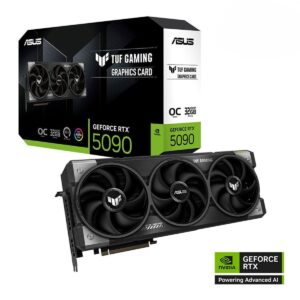
ASUS TUF Gaming GeForce RTX 5090 OC 32GB GDDR7 512 Bit DLSS 4 Ekran Kartı
546.499,00 ₺ Sepete Ekle -

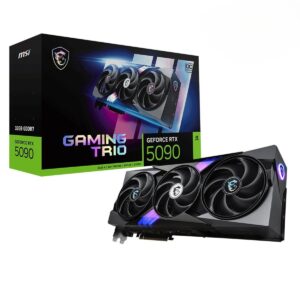
MSI GeForce RTX 5090 32G GAMING TRIO OC 32GB GDDR7 512 Bit DLSS 4 Ekran Kartı
468.899,00 ₺ Sepete Ekle -
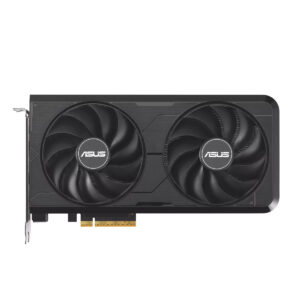
ASUS DUAL GeForce RTX 5060 OC 8GB GDDR7 128 Bit DLSS 4 Ekran Kartı
36.599,00 ₺ Sepete Ekle -
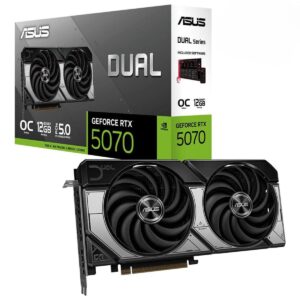
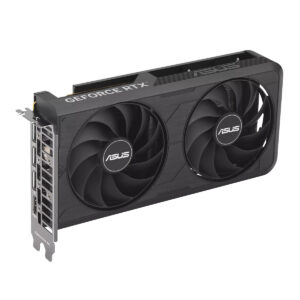
ASUS DUAL GeForce RTX 5070 OC 12GB GDDR7 192 Bit DLSS 4 Ekran Kartı
77.499,00 ₺ Sepete Ekle -
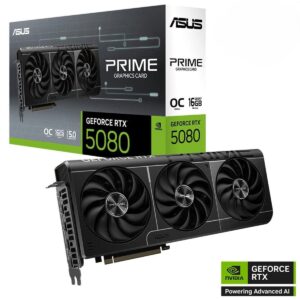
ASUS PRIME GeForce RTX 5080 OC 16GB GDDR7 256 Bit DLSS 4 Ekran Kartı
133.999,00 ₺ Sepete Ekle -
MSI GeForce RTX 5050 8G VENTUS 2X OC 8GB GDDR6 128 Bit DLSS 4 Ekran Kartı
32.999,00 ₺ Sepete Ekle -
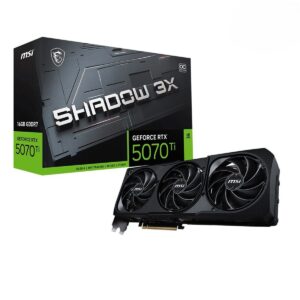
MSI GeForce RTX 5070 Ti 16G SHADOW 3X OC 16GB GDDR7 256 Bit DLSS 4 Ekran Kartı
97.899,00 ₺ Sepete Ekle -
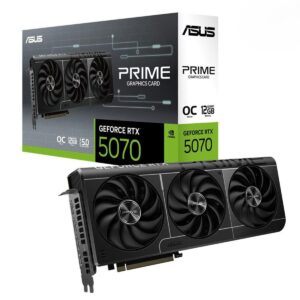
ASUS PRIME GeForce RTX 5070 OC 12GB GDDR7 192 Bit DLSS 4 Ekran Kartı
79.399,00 ₺ Sepete Ekle -
ASUS PRIME Radeon RX 9070 XT OC 16GB GDDR6 256 Bit Ekran Kartı
79.399,00 ₺ Sepete Ekle -
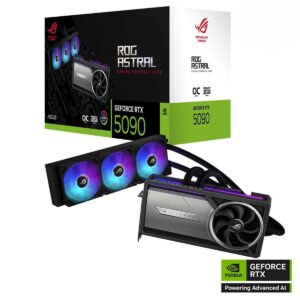
ASUS ROG Astral LC GeForce RTX 5090 OC 32GB GDDR7 512 Bit DLSS 4 Sıvı Soğutuculu Ekran Kartı
566.799,00 ₺ Sepete Ekle -
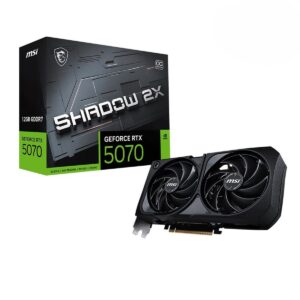
MSI GeForce RTX 5070 12G SHADOW 2X OC 12GB GDDR7 192 Bit DLSS 4 Ekran Kartı
71.999,00 ₺ Sepete Ekle -
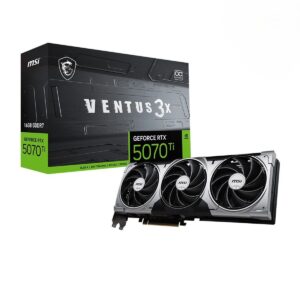
MSI GeForce RTX 5070 Ti 16G VENTUS 3X OC 16GB GDDR7 256 Bit DLSS 4 Ekran Kartı
99.999,00 ₺ Sepete Ekle -
ASUS DUAL GeForce RTX 5050 OC 8GB GDDR6 128 Bit DLSS 4 Ekran Kartı
31.899,00 ₺ Sepete Ekle -
ASUS Dual GeForce RTX 5060 EVO OC 8GB GDDR7 128 Bit DLSS 4 BULK Ekran Kartı
35.999,00 ₺ Sepete Ekle -
ASUS DUAL GeForce RTX 5060 Ti OC 16GB GDDR7 128 Bit DLSS 4 Ekran Kartı
65.999,00 ₺ Sepete Ekle -
ASUS DUAL GeForce RTX 5060 Ti OC 8GB GDDR7 128 Bit DLSS 4 Ekran Kartı
43.299,00 ₺ Sepete Ekle -
ASUS DUAL Radeon RX 9060 8GB GDDR6 128 Bit BULK Ekran Kartı
25.799,00 ₺ Sepete Ekle -
ASUS DUAL Radeon RX 9060 XT 8GB GDDR6 128 Bit Ekran Kartı
30.899,00 ₺ Sepete Ekle















Gaming.Gen.TR’de Hangi Ekran Kartı Markalarını Bulabilirsiniz?
Kategoride ASUS, MSI, Gigabyte, GALAX ve Sapphire modellerini bulabilirsiniz. GPU üreticisi olarak NVIDIA ve AMD yongalı kartlar bulunur.
Ekran Kartı Ne İş Yapar? Dahili ve Harici Grafik
İşlemci (CPU) az sayıda karmaşık işi sırayla ve hızlı çözmek için tasarlanır. Ekran kartındaki grafik işlemci (GPU) ise tam tersine binlerce basit işi aynı anda yapar — ve bir oyun karesini çizmek tam olarak böyle bir iştir: milyonlarca pikselin rengini aynı anda hesaplamak. Oyunların, görüntü işleme ve video düzenleme yazılımlarının ekran kartına yaslanmasının sebebi budur.
Dahili grafik, işlemcinin içine gömülü bir grafik birimidir. Masaüstü kullanımını, video izlemeyi ve hafif oyunları karşılar, ama kendi belleği yoktur ve sistem belleğini paylaşır. Harici (ayrık) ekran kartının kendi grafik belleği ve soğutması vardır; oyun ve yoğun grafik işleri için gereken performansı bu sunar. Bu kategorideki kartlar harici kartlardır ve anakarttaki PCIe yuvasına takılır.
Hangi Nesil? RTX 50, RTX 40 ve Radeon Serileri
Kategoride NVIDIA tarafında GeForce RTX 50 Serisi, GeForce RTX 40 Serisi, GeForce RTX 30 Serisi ve GeForce GTX 16 Serisi, AMD tarafında Radeon RX 9000 Serisi, Radeon RX 7000 Serisi ve Radeon RX 6000 Serisi bulunur.
En çok bulacağınız modeller RTX 4070 SUPER, RTX 5070 Ti, RTX 5080, RTX 3060 Ti, RTX 4070, RTX 4070 Ti SUPER, RTX 3080, GTX 1650 ve RTX 4060.
DLSS, FSR ve Ray Tracing Ne İşe Yarar?
Modern oyunlarda kare hızını belirleyen tek şey kartın ham gücü değil; görüntü ölçekleme teknolojileri de en az onun kadar belirleyici.
NVIDIA tarafındaki DLSS, oyunu daha düşük bir çözünürlükte işleyip yapay zekâ ile hedef çözünürlüğe yükseltir. Böylece görüntü kalitesinden az ödün vererek belirgin bir kare hızı kazancı elde edersiniz. Kategoride DLSS 3 ve DLSS 4 destekleyen kartlar bulunur. AMD tarafında aynı işi FSR yapar ve açık bir teknoloji olduğu için farklı üreticilerin kartlarında da çalışabilir.
Ray tracing (ışın izleme) ise ışığın yansımasını, kırılmasını ve gölgesini gerçeğe yakın biçimde hesaplar. Görüntüyü belirgin şekilde iyileştirir ama karşılığında ciddi bir hesaplama yükü getirir ve kare hızını düşürür. Bu yüzden pratikte ikisi birlikte kullanılır: ray tracing açılır, kaybedilen kare hızı ölçekleme ile geri kazanılır.
Bellek Tipi ve Bellek Veri Yolu: 8 GB Her Zaman 8 GB Değildir
Bellek kapasitesi kadar belleğin türü ve okunduğu hattın genişliği de performansı belirler.
Kategoride GDDR6, GDDR6X, GDDR7 ve GDDR5 bellekli modeller bulunur. Numara büyüdükçe bellek hızı artar; kategoride 12 Gbps ile 30 Gbps arasında bellek hızları bulunuyor.
Bellek veri yolu (bus), belleğin ne kadar geniş bir hatla okunduğunu gösterir: 256 bit, 128 bit, 192 bit, 384 bit ve 512 bit. Aynı kapasiteye sahip iki karttan veri yolu geniş olanı, özellikle yüksek çözünürlükte daha az darboğaz yaşar. Yani 8 GB / 128 bit bir kart ile 8 GB / 256 bit bir kart aynı performansı vermez — kapasiteye bakarken veri yolunu da okuyun.
Kart Almadan Önce Güç Kaynağınızı ve Kasanızı Ölçün
Yeni alınan bir kartın takılamaması veya sistemin açılmaması çoğunlukla bu iki kontrolün atlanmasından kaynaklanır.
Güç kaynağı: üreticilerin önerdiği değerler kategoride 750 W, 650 W, 550 W, 850 W, 600 W, 1000 W ve en üst sınıf kartlarda 1200 W olarak belirtilmiştir. Kartların bir bölümü 12 pinli (16 pin olarak da anılır) PCIe güç konnektörü kullanır; güç kaynağınızda bu konnektör yoksa kartla birlikte gelen dönüştürücü kabloyu kullanırsınız. Her iki durumda da konnektörün yuvasına sonuna kadar oturduğundan emin olun.
Kasa: kategoride 3 fanlı, 2 fanlı ve tek fanlı kartlar var; 3 fanlı modeller genellikle 30 santimetreyi geçer. Kalınlık tarafında kategoride 38 mm ile 58 mm arasında değerler var; bu da kasada 2 ila 3 genişleme yuvası kaplamak anlamına gelir. Kasanızın desteklediği maksimum ekran kartı uzunluğunu ürün sayfasındaki kart uzunluğu ile karşılaştırın. Soğutma tarafında hava soğutmalı ve sıvı soğutmalı modeller bulunur.
Bağlantı Arayüzü ve Görüntü Çıkışları
Kartlar anakarta PCI Express yuvasından bağlanır: Kategoride PCI Express 4.0 ve PCI Express 5.0 arayüzlü kartlar bulunur. PCIe sürümleri geriye dönük uyumludur, yani yeni bir kartı eski sürüm bir anakarta takabilirsiniz; çoğu senaryoda oluşan kayıp küçüktür.
Çıkış tarafında kartlarda HDMI ve DisplayPort bulunur. Örnek bir yapılandırma: 3 x DisplayPort 1.4a ile birlikte 1 x HDMI 2.1. Maksimum çözünürlük desteği 7680 x 4320 (8K)‘ye kadar çıkar. Birden fazla monitör kullanacaksanız kartın çıkış sayısını ve monitörlerinizin giriş tipini önceden eşleştirin.
Ne Kadar VRAM Yeterli? Çözünürlüğe Göre Bakın
Grafik belleği (VRAM), oyunun dokularını ve karelerini tuttuğu alandır. Yetersiz kaldığında kare hızı düşmez, bunun yerine ani takılmalar ve doku geç yüklenmesi şeklinde kendini gösterir — ki bu, düşük ama istikrarlı kare hızından çok daha rahatsız edicidir.
Kategorideki dağılım şöyle: 8 GB, 16 GB, 12 GB, 24 GB, 6 GB, 10 GB, 32 GB ve 4 GB.
Pratik bir eşleştirme: Full HD çözünürlükte 8 GB çoğu oyun için yeterlidir; QHD çözünürlükte 12 GB rahat bir taban oluşturur; 4K çözünürlükte ve yüksek doku ayarlarında 16 GB ve üzeri isteyen oyunlar artıyor. Ray tracing açtığınızda VRAM kullanımı ayrıca artar. Bilgisayarı birkaç yıl kullanmayı planlıyorsanız, aynı fiyat aralığında daha fazla VRAM sunan kartı tercih etmek uzun vadede daha güvenlidir.
İşlemci Darboğazı: Kart Tek Başına Karar Vermez
Güçlü bir ekran kartı takmanıza rağmen kare hızının artmamasının sebebi genellikle işlemcidir. Ekran kartı kareleri çizer, ancak o karelerin içeriğini işlemci hazırlar; işlemci yetişemediğinde kart boşta bekler ve yeni kartın parası karşılığını vermez.
Bu durum özellikle düşük çözünürlükte belirgindir. Full HD’de yük büyük ölçüde işlemcinin üzerindedir, dolayısıyla darboğaz orada ortaya çıkar. Çözünürlük yükseldikçe (QHD, 4K) yük ekran kartına kayar ve aynı işlemci sorun çıkarmaz. Yani eski bir işlemciyle güçlü bir kart alıyorsanız, yüksek çözünürlükte oynamak kartın hakkını vermenin en kolay yoludur.
Bunu kontrol etmenin basit bir yolu var: oyun sırasında ekran kartı kullanımına bakın. Kart %95-100 civarındaysa sistem dengelidir; kart %60-70’te kalıp kare hızı düşükse darboğaz işlemcidedir.
Sıcaklık, Gürültü ve Kartın Fiziksel Yerleşimi
Aynı GPU’yu taşıyan kartlar arasındaki fiyat farkının önemli bir kısmı soğutmadan gelir. Kategoride 3 fanlı, 2 fanlı ve tek fanlı kartlar bulunur. Daha büyük soğutucu, aynı sıcaklığı daha düşük fan devrinde tuttuğu için hem daha sessiz çalışır hem de kartın hızını daha uzun süre yüksek tutar.
Çoğu modern kartta fanlar düşük sıcaklıkta tamamen durur; masaüstü kullanımında ve hafif işlerde kart sessizdir, yalnızca oyun sırasında devreye girer.
Kartın kasa içindeki yerleşimi de sıcaklığı etkiler: kalın kartlar alttaki genişleme yuvalarını kapatır ve yeterli hava boşluğu kalmazsa kendi ısısını yeniden emer. Dikey montaj aparatı kullanıyorsanız, kartın cam panele çok yakın kalması hava alışını kısıtlayabilir — bu durumda camla kart arasında en az birkaç santimetre boşluk bırakın.
Kartı Taktıktan Sonra: Sürücü ve Ayarlar
Yeni kartı taktığınızda önceki kartın sürücüsünü kaldırmadan kurulum yapmak, ekran sürücüsü kaynaklı kararsızlıkların en sık sebebidir. Özellikle farklı üreticiler arasında geçiş yapıyorsanız (NVIDIA’dan AMD’ye veya tersi) eski sürücüyü tamamen temizleyip öyle kurun.
Kurulumdan sonra iki ayarı kontrol edin. Birincisi monitörün tazeleme hızıdır: Windows varsayılan olarak 60 Hz seçebilir ve 165 Hz bir monitörü 60 Hz’de çalıştırıyor olabilirsiniz. İkincisi, monitörü kartın çıkışına taktığınızdan emin olmaktır — anakartın üzerindeki HDMI çıkışına takıldığında görüntü gelir ama işlemcinin dahili grafiği kullanılır ve ekran kartınız hiç devreye girmez. Kartlarda HDMI ve DisplayPort çıkışı bulunur; yüksek tazeleme hızı için DisplayPort genellikle daha geniş bant sunar.


