-

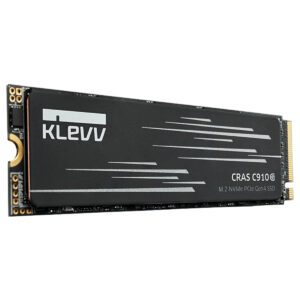
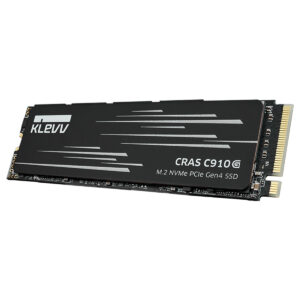
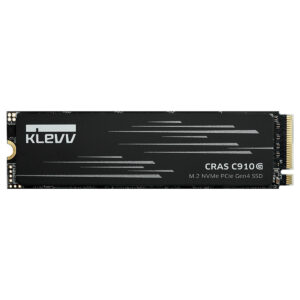
KLEVV CRAS 910G 1TB NVMe PCIe Gen4 x4 Okuma 5000MB – Yazma 4800MB NVMe M.2 SSD (K01TBM2SP0-10G) – 2 Yıl Birebir Değişim Garantili
8.999,00 ₺ Son 30 günün en düşük fiyatıSepete Ekle -
Corsair MP600 Core XT 1TB NVMe 1.4 PCIe Gen4 x4 Okuma 5000MB – Yazma 4400MB M.2 SSD (CSSD-F1000GBMP600CXTR2)
9.999,00 ₺ Son 30 günün en düşük fiyatıSepete Ekle -
Kingston KC3000 1TB NVMe PCIe 4.0 7000MB Okuma – 6000MB M.2 SSD (SKC3000S/1024G)
12.399,00 ₺ Son 30 günün en düşük fiyatıSepete Ekle -
Kingston NV3 1TB NVMe PCIe 4.0 Okuma 6000MB – Yazma 4000MB M.2 SSD (SNV3S/1000G)
8.699,00 ₺ Son 30 günün en düşük fiyatıSepete Ekle -
Kingston NV3 2TB NVMe PCIe 4.0 Okuma 6000MB – Yazma 5000MB M.2 SSD (SNV3S/2000G)
15.399,00 ₺ Son 30 günün en düşük fiyatıSepete Ekle -
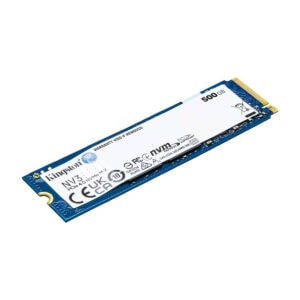
Kingston NV3 500GB NVMe PCIe 4.0 Okuma 5000MB – Yazma 3000MB M.2 SSD (SNV3S/500G)
5.499,00 ₺ Sepete Ekle -
KLEVV CRAS 910G 4TB NVMe PCIe Gen4 x4 Okuma 5200MB – Yazma 4800MB M.2 SSD (K04TBM2SP0-10G)
39.999,00 ₺ Sepete Ekle -
Lexar LNM1090 1TB NVMe PCIe Gen5 x4 Okuma 12000MB – Yazma 11000MB Soğutuculu M.2 SSD (LNM1090001T-RNANG)
14.799,00 ₺ Sepete Ekle -
Lexar NM610PRO 500GB PCIe Gen3 x4 Okuma 3300MB – Yazma 1700MB M.2 SSD (LNM610P500G-RNNNG)
4.899,00 ₺ Son 30 günün en düşük fiyatıSepete Ekle -
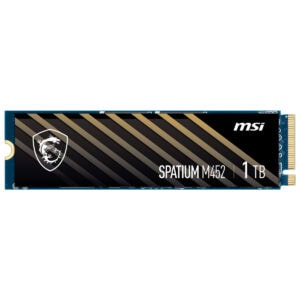
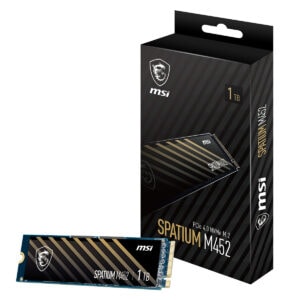
MSI SPATIUM M452 1TB NVMe PCIe Gen4 x4 Okuma 3600MB – Yazma 3100MB M.2 SSD
13.499,00 ₺ Son 30 günün en düşük fiyatıSepete Ekle -
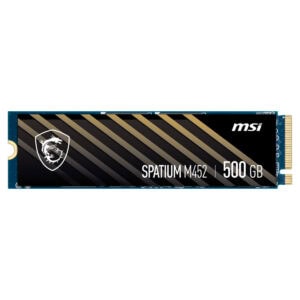
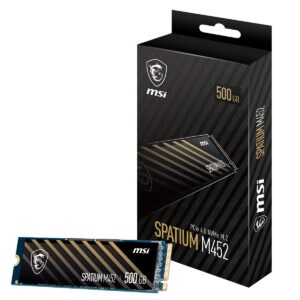
MSI SPATIUM M452 500GB NVMe PCIe Gen4 x4 Okuma 3600MB – Yazma 3100MB M.2 SSD
6.799,01 ₺ Son 30 günün en düşük fiyatıSepete Ekle -
MSI SPATIUM M470 PRO 1TB NVMe PCIe Gen4 x4 Okuma 6000MB – Yazma 4500MB M.2 SSD
8.499,00 ₺ Son 30 günün en düşük fiyatıSepete Ekle -
MSI SPATIUM M560 1TB NVMe PCIe Gen5 x4 Okuma 10200MB – 8400MB Yazma M.2 SSD
14.999,00 ₺ Sepete Ekle -
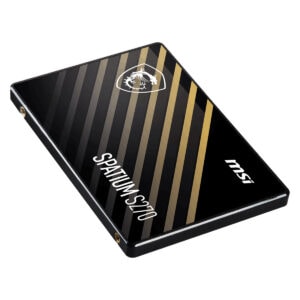
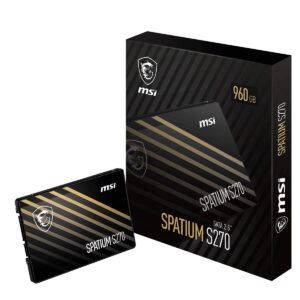
MSI SPATIUM S270 SATA 2.5 240GB Okuma 500MB – Yazma 400MB SATA SSD
3.799,00 ₺ Sepete Ekle -
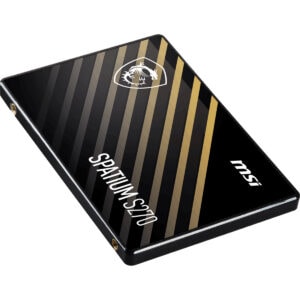
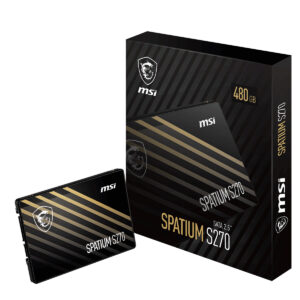
MSI SPATIUM S270 SATA 2.5 480GB Okuma 500MB – Yazma 450MB SATA SSD
4.999,00 ₺ Son 30 günün en düşük fiyatıSepete Ekle -
MSI SPATIUM S270 SATA 2.5 960GB Okuma 500MB – Yazma 450MB SATA SSD
11.499,00 ₺ Sepete Ekle -
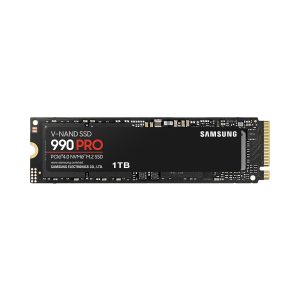
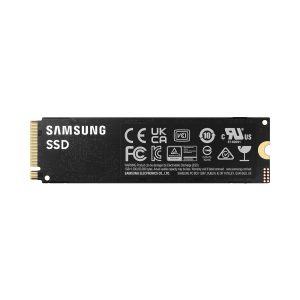
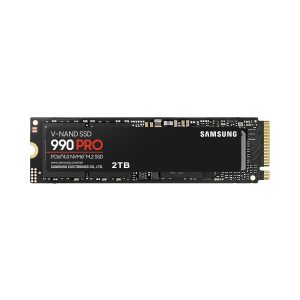
Samsung 990 PRO 1TB PCIe NVMe 2.0 Okuma 7450MB – Yazma 6900MB PS5 Uyumlu M.2 SSD (MZ-V9P1T0BW)
14.999,00 ₺ Sepete Ekle -
Samsung 990 PRO 2TB PCIe NVMe 4.0 Okuma 7450MB – Yazma 6900MB PS5 Uyumlu M.2 SSD (MZ-V9P2T0BW)
29.599,01 ₺ Sepete Ekle






Gaming.Gen.TR’de Hangi SSD Markalarını Bulabilirsiniz?
Kategoride Kingston, MSI, Lexar, Corsair, Western Digital, Samsung, XPG, Seagate ve ADATA modellerini bulabilirsiniz.
SSD’yi HDD’den Hızlı Yapan Ne?
Geleneksel sabit disk (HDD) veriyi dönen manyetik plakalara yazar ve okumak için mekanik bir kolun doğru noktaya gitmesini bekler. SSD’de hareketli parça yoktur: veri NAND flash bellek yongalarında tutulur ve bir denetleyici yonga ona elektronik olarak doğrudan erişir.
Bu fark en çok, çok sayıda küçük dosyanın aynı anda okunduğu yerlerde hissedilir — sistemin açılışında, programların yüklenmesinde, oyunlarda sahne yüklemede. Hareketli parçası olmadığı için SSD darbelere karşı da daha dayanıklıdır ve sessiz çalışır.
SATA SSD ile NVMe SSD Arasındaki Fark
SSD’ler bilgisayara iki farklı protokolle bağlanır. SATA 6.0 Gb/s arayüzü sabit diskler için tasarlanmış bir standarttır ve SSD’nin hızını bu bağlantının tavanı sınırlar. 2.5 inç SATA SSD’ler, M.2 yuvası olmayan sistemleri hızlandırmanın hâlâ pratik bir yoludur.
NVMe ise doğrudan PCI Express hattını kullanır ve çok daha yüksek bant genişliği sunar; PCIe Gen3 x4, PCIe Gen4 x4 ve PCIe Gen5 x4 arayüzlü diskler bu gruptadır. Bir tuzağa dikkat edin: M.2 yuvasına takılan her disk NVMe değildir, SATA protokolüyle çalışan M.2 diskler de vardır. Anakartınızın M.2 yuvasının hangi protokolü desteklediğini kılavuzundan kontrol edin.
M.2 2280 Ne Demek?
Kategoride M.2 2280 biçiminde diskler ile 2.5 inç SATA modeller bulunur. “2280” bir model adı değil, bir ölçüdür: modül 22 mm genişliğinde ve 80 mm uzunluğundadır. Masaüstü anakartların neredeyse tamamı bu boyu destekler.
Dizüstü bilgisayarlarda ise 2242 (42 mm) ve 2230 (30 mm) gibi daha kısa boylar da kullanılır. Dizüstünüze disk alacaksanız hangi uzunluğu desteklediğini kontrol edin — 2280 bir disk, yalnızca 2242 destekleyen bir yuvaya fiziksel olarak sığmaz. Dahili SSD‘ler kasanın içinde anakarta takılır.
PCIe Gen3, Gen4 ve Gen5 Arasındaki Hız Farkı
NVMe diskler anakarta PCIe hatları üzerinden bağlanır ve hattın sürümü üst hız sınırını belirler.
PCIe Gen3 x4 disklerde sıralı okuma tipik olarak 3500 MB/s civarındadır. PCIe Gen4 x4 ile 5000 MB/s, 7000 MB/s ve 7400 MB/s gibi değerlere çıkılır. PCIe Gen5 x4 diskler 10000 MB/s, 12400 MB/s ve 14000 MB/s üzerinden 14800 MB/s‘ye kadar okuma hızları sunar. SATA 6.0 Gb/s arayüzü ise yapısı gereği yaklaşık 500 MB/s ile sınırlıdır.
Ancak bu farkın tamamını günlük kullanımda hissetmezsiniz. Sıralı hız, büyük dosya kopyalamada belirleyicidir; işletim sistemi açılışı ve oyun yüklemesinde asıl fark yaratan şey rastgele erişim performansıdır. Kategoride bu değer 1.000.000 IOPS’e ulaşan modeller bulunur.
3D TLC ve 3D QLC: Yonga Tipi Neden Önemli?
Kategoride 3D NAND, 3D TLC ve 3D QLC yonga kullanan diskler bulunur. Aradaki fark hücre başına saklanan bit sayısıdır: TLC her hücrede 3 bit, QLC 4 bit saklar.
QLC aynı fiyata daha fazla kapasite verir. Buna karşılık sürekli yazma sırasında hızı daha erken düşer ve toplam yazma dayanıklılığı TLC’ye göre daha kısadır. Buradan çıkan pratik sonuç şu: sistem diski olarak veya sık sık büyük dosya yazacağınız bir disk arıyorsanız TLC tercih edin; bir kez yazıp defalarca okuyacağınız büyük oyun kütüphanesi için QLC ekonomik ve yeterli bir seçenektir.
Kapasite tarafında 250 GB, 500 GB, 512 GB, 1 TB, 2 TB 4 TB ve veri merkezi sınıfında 30.72 TB seçenekleri bulunur.
Soğutucu ve PlayStation 5 Uyumluluğu
Yüksek hızlı Gen4 ve Gen5 diskler yoğun yük altında ısınır ve sıcaklık belirli bir eşiği aştığında hızını kendiliğinden düşürür; buna termal kısıtlama denir. Kategoride soğutucu ile birlikte gelen modeller de var. Anakartınızın M.2 yuvası üzerinde hazır bir soğutucu plaka varsa ayrıca soğutuculu model almanıza gerek yoktur — iki soğutucu aynı anda takılamaz, birini sökmeniz gerekir.
PlayStation 5’e depolama ekleyecekseniz konsol M.2 NVMe bir disk ve üzerinde soğutucu ister. Alacağınız diskin soğutucusuyla birlikte toplam yüksekliğinin konsolun genişletme yuvasına sığdığından emin olun; yuva için üretici tarafından belirtilen boyut sınırları vardır.
DRAM Önbelleği ve SLC Tamponu: Hızın Düştüğü An
SSD’lerin tanıtımındaki yüksek hız değerleri, diskin kısa süreli tepe performansını gösterir. Uzun bir dosya kopyalamasında hızın belirli bir noktadan sonra düşmesinin iki teknik sebebi vardır.
Birincisi SLC tamponudur: disk, yazılan verinin bir kısmını geçici olarak en hızlı kipte tutar ve boş zamanda asıl yerine taşır. Bu tampon dolduğunda yazma hızı diskin gerçek sürekli hızına iner — 7000 MB/s ile başlayan bir kopyalamanın birkaç on gigabayt sonra belirgin şekilde yavaşlaması normaldir ve arıza değildir. Tampon boyutu diskin boş alanıyla orantılı olduğu için, diski neredeyse tamamen doldurmak bu düşüşü çok daha erken başlatır; diskin yaklaşık %10-20’sini boş bırakmak performansı korur.
İkincisi DRAM önbelleğidir. Üzerinde ayrı DRAM yongası taşıyan diskler, verinin nerede durduğunu gösteren haritayı bu hızlı bellekte tutar ve rastgele erişimde belirgin şekilde daha iyi sonuç verir. DRAM’siz diskler bu haritayı sistem belleğinin bir bölümünü ödünç alarak yönetir; günlük kullanımda fark küçüktür ama yoğun iş yükünde açılır.
Dayanıklılık: TBW ve Diskin Ömrü
SSD’lerin hücreleri sınırlı sayıda yazmaya dayanır ve üreticiler bunu TBW (toplam yazılabilen terabayt) değeriyle belirtir. 1 TB bir disk için tipik TBW değerleri birkaç yüz terabayt seviyesindedir.
Bu rakam ilk bakışta endişe verici görünse de pratikte çoğu kullanıcı için ulaşılması zor bir sınırdır: günde 20 GB yazan bir kullanıcı, 600 TBW dayanıklılığa sahip bir diski tüketmek için yaklaşık 80 yıl yazmaya devam etmelidir. Buna karşılık video düzenleme, sürekli indirme veya sanal makine gibi ağır yazma yükleri bu süreyi ciddi şekilde kısaltır — bu tür kullanımlarda TLC tercih etmek, QLC’ye göre belirgin bir dayanıklılık avantajı sağlar.
Diskin sağlık durumunu üreticinin yazılımı veya SMART verisi okuyan araçlarla takip edebilirsiniz; kalan ömür yüzdesi ve toplam yazılan veri miktarı burada görünür.
Kurulum: Klonlama mı Temiz Kurulum mu?
Yeni bir SSD taktığınızda iki yol var. Klonlama, mevcut diskinizin tamamını yeni diske kopyalar; programlarınız, ayarlarınız ve dosyalarınız olduğu gibi gelir ve yeniden kurulumla uğraşmazsınız. Üreticilerin çoğu bunun için ücretsiz bir yazılım sunar.
Temiz kurulum ise işletim sistemini sıfırdan kurar. Daha çok zaman alır ama yıllar içinde biriken gereksiz dosyalardan ve ayar kalıntılarından da kurtulursunuz; eski disk yavaşlamış hissettiriyorsa fark belirgin olur.
Her iki durumda da yeni diski taktıktan sonra BIOS’ta diskin görünüp görünmediğini kontrol edin. M.2 diskler bazı anakartlarda belirli yuvalara takıldığında SATA portlarını devre dışı bırakır — eski diskiniz aniden kaybolduysa sebebi budur, arıza değil yuva paylaşımıdır.
Diski Doğru Yuvaya Takmak
Anakart üzerinde birden fazla M.2 yuvası varsa hepsi aynı hızda değildir. İşlemciye doğrudan bağlı olan yuva genellikle en hızlısıdır ve PCIe Gen5 destekleyen tek yuva o olabilir; diğer yuvalar çipset üzerinden bağlanır ve bir kademe daha yavaş çalışabilir.
Gen5 bir disk aldıysanız ve onu çipsete bağlı bir yuvaya taktıysanız, ödediğiniz hızı hiç göremezsiniz. Anakartın kullanım kılavuzundaki M.2 yuva şeması hangi yuvanın hangi hatta bağlı olduğunu gösterir; sistem diskini her zaman en hızlı yuvaya takın.
Montaj sırasında diski yuvaya yaklaşık 30 derecelik açıyla yerleştirip yatırın ve vidasını veya mandalını sabitleyin. Vidayı aşırı sıkmayın; disk yerinde durduğu sürece yeterlidir. Anakartın hazır soğutucu plakası varsa, plakanın altındaki koruyucu filmi çıkarmayı unutmayın — bu, ısı transferini engelleyen en sık montaj hatasıdır.


