-

ASUS ROG Strix OLED XG27ACDMS 26.5 inç 280Hz 0.03ms 2K QHD Adaptive Sync QD-OLED Pivot Gaming Monitör
En Düşük: 29.199,00 ₺ Sepete Ekle -
ASUS ROG Strix XG27WCMS 27 inç 280Hz 1ms 2K QHD Adaptive Sync Fast VA Kavisli Gaming Monitör
En Düşük: 19.599,00 ₺ Son 30 günün en düşük fiyatıSepete Ekle -
ASUS TUF Gaming VG279QM 27 inç 280Hz 1ms Full HD Adaptive Sync Fast IPS Pivot Gaming Monitör
En Düşük: 10.399,00 ₺ Son 30 günün en düşük fiyatıSepete Ekle -
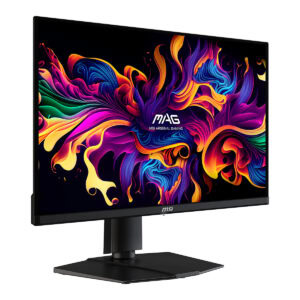
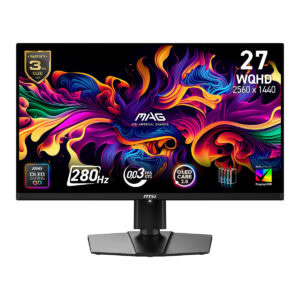
MSI MAG 272QPW QD-OLED X28 26.5 inç 280Hz 0.03ms 2K WQHD Adaptive Sync Beyaz Pivot Gaming Monitör
En Düşük: 35.947,00 ₺ Sepete Ekle -
MSI MAG 274CXF 27 inç 280Hz 0.5ms Full HD Adaptive Sync Rapid VA Kavisli Gaming Monitör
9.512,00 ₺ Sepete Ekle -
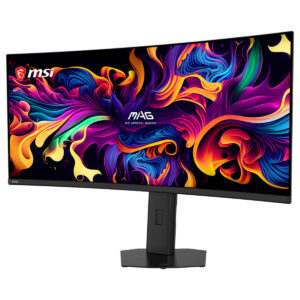
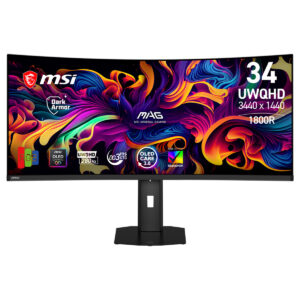
MSI MAG 341CQP QD-OLED X28 34.18 inç 280Hz 0.03ms UWQHD Adaptive Sync Kavisli Gaming Monitör
En Düşük: 53.769,00 ₺ Sepete Ekle -
ASUS ROG Strix OLED XG27AQWMG 26.5 inç 280Hz 0.03ms 2K QHD Adaptive Sync Tandem OLED Pivot Gaming Monitör
Yakında Stoklarda
Ürünü incele -
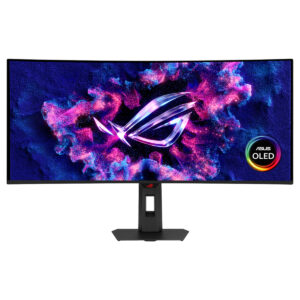
ASUS ROG Strix OLED XG34WCDMS 34 inç 280Hz 0.03ms WQHD Adaptive Sync Tandem RGB QD-OLED Kavisli Gaming Monitör
Yakında Stoklarda
Ürünü incele -
ASUS ROG Strix XG32WCMS 31.5 inç 280Hz 1ms 2K QHD Adaptive Sync Fast VA Kavisli Gaming Monitör
Yakında Stoklarda
Ürünü incele -
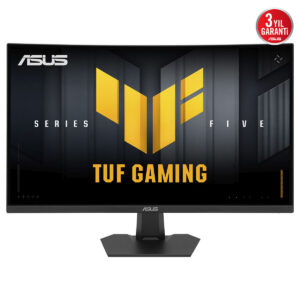
ASUS TUF Gaming VG27VQM1B 27 inç 280Hz 1ms Full HD Adaptive Sync Fast VA Kavisli Gaming Monitör
Yakında Stoklarda
Ürünü incele -
ASUS TUF Gaming VG27VQM5F 27 inç 280Hz 0.5ms Full HD Adaptive Sync Fast VA Kavisli Gaming Monitör
Yakında Stoklarda
Ürünü incele -
MSI MAG 271QP QD-OLED X28 26.5 inç 280Hz 0.03ms 2K WQHD Adaptive Sync QD-OLED Pivot Gaming Monitör
Yakında Stoklarda
Ürünü incele -
MSI MAG 276CXF 27 inç 280Hz 0.5ms Full HD Adaptive Sync Rapid VA Kavisli Gaming Monitör
Yakında Stoklarda
Ürünü incele








Gaming.Gen.TR’de Hangi Monitör Markalarını Bulabilirsiniz?
Kategoride ASUS, MSI, Dell, ViewSonic, ACER, BenQ, Philips, HP, Lenovo ve Gigabyte modellerini bulabilirsiniz.
Tepkime Süresi Nedir?
Tepkime (yanıt) süresi, bir pikselin bir renkten diğerine geçmesi için gereken süredir ve milisaniye (ms) cinsinden ölçülür. Süre uzadığında hareketli nesnelerin arkasında iz ve bulanıklık görürsünüz; kısa tepkime süresi hızlı sahnelerde görüntünün net kalmasını sağlar.
Kategoride 5 ms ve 4 ms gibi değerlerden 1 ms ve 0.5 ms değerlerine, OLED panellerde görülen 0.03 ms değerine kadar seçenekler bulunur.
Bir uyarı: üreticiler bu değeri farklı yöntemlerle ölçer, bu yüzden iki markanın “1 ms”si birebir karşılaştırılamaz. Değeri panel tipiyle birlikte okuyun — OLED’de piksel geçişi LCD panellere göre yapısal olarak hızlıdır.
Tazeleme Hızı (Hz) Ne Anlatır?
Tazeleme hızı, ekranın görüntüyü saniyede kaç kez yenilediğini gösterir ve Hertz (Hz) ile ölçülür. 144 Hz bir ekran görüntüyü saniyede 144 kez yeniler.
Yüksek tazeleme hızı iki şey sağlar: hareket daha akıcı görünür, ve ekrandaki görüntü daha kısa süre bekletildiği için olan biteni daha erken görürsünüz. Bu farkı görebilmek için ekran kartınızın o kadar kare üretebilmesi gerekir; ayrıntısı aşağıdaki “Monitörü Ekran Kartınızla Birlikte Seçin” bölümünde.
Kategorideki tazeleme hızları 60 Hz ile 720 Hz arasında uzanır. Ofis ve günlük kullanımda 75 Hz ile 100 Hz rahat eder; oyunda giriş noktası 120 Hz ve 144 Hz, üzeri ise 165 Hz, 170 Hz, 180 Hz ve 200 Hz değerleridir.
Rekabetçi oyunlar için 240 Hz, 280 Hz, 320 Hz ve 360 Hz seçenekleri bulunur. Üst sınıf bunun da ötesine geçer: 480 Hz, 500 Hz, 520 Hz, 540 Hz, 600 Hz, 610 Hz ve 720 Hz panelli modeller kataloğumuzda yer alır.
Bu en üst sınıf iki ayrı biçimde karşınıza çıkar. 600 Hz ve 610 Hz gibi değerler, 24 inç sınıfında 1920 x 1080 Piksel çözünürlüklü espor monitörlerinde bulunur; burada tek amaç kare hızını en yükseğe taşımaktır. 500 Hz sınıfında ise 26,5 inç 2560 x 1440 Piksel OLED paneller de vardır; bunlar yüksek hızı görüntü kalitesinden ödün vermeden sunar. Bazı modeller çift mod çalışır: tam çözünürlükte 540 Hz, düşürülmüş çözünürlükte 720 Hz verir.
Adaptive Sync, FreeSync, G-Sync ve VSync
Ekran kartı yeni bir kareyi, ekran önceki kareyi çizmeyi bitirmeden gönderdiğinde görüntüde yatay bir kırılma oluşur; buna ekran yırtılması denir. Adaptif senkronizasyon bunu ekranın tazeleme hızını kartın ürettiği kare hızına eşleyerek çözer: ekran kartı ekranı beklemez, ekran karta uyar.
Adaptive Sync bu yöntemin açık standardıdır. AMD bunu FreeSync markasıyla sunar; FreeSync Premium ve FreeSync Premium Pro daha geniş çalışma aralığı ve ek gereksinimler getirir. NVIDIA’nın karşılığı G-Sync‘tir; NVIDIA kartlar “G-Sync Compatible” olarak doğrulanmış Adaptive Sync ekranlarda da senkronizasyonu çalıştırabilir.
VSync ise oyun içinden açılan eski bir yöntemdir ve ekran kartını ekranın sabit tazeleme hızına bekletir. Yırtılmayı önler ama kare hızı düştüğünde gecikme ve takılma ekler; bu yüzden rekabetçi oyunlarda adaptif senkronizasyon daha iyi sonuç verir.
Panel Tipi: IPS, VA, TN ve OLED Arasındaki Fark
Tepkime süresi ve tazeleme hızı kadar belirleyici bir değer daha var: panelin kendisi.
IPS paneller geniş görüş açısı ve doğru renk sunar; bu tür panellerde görüş açısı genellikle 178° yatay / 178° dikey olarak belirtilir. Fast IPS ve Rapid IPS, IPS’in tepkime süresini düşüren sürümleridir.
VA paneller daha derin siyah ve yüksek kontrast verir; buna karşılık hızlı sahnelerde iz bırakma eğilimi IPS’e göre biraz daha fazladır. TN paneller en düşük gecikmeyi sunar ama renk ve görüş açısı tarafında en zayıf seçenektir.
OLED ve QD-OLED panellerde her piksel kendi ışığını üretir; siyah gösterilirken piksel tamamen kapanır, dolayısıyla kontrast diğer teknolojilerin ulaşamayacağı düzeydedir. Kategoride tepkime süresi 0,03 ms‘ye kadar inen modeller bu grupta yer alır.
Çözünürlük ve Ekran Boyutu Birlikte Seçilir
Çözünürlük tek başına anlamlı değildir; aynı çözünürlük küçük ekranda keskin, büyük ekranda kaba görünür. Kategorideki dağılım şöyle: 1920 x 1080 (Full HD), 2560 x 1440 (QHD), 3840 x 2160 (4K) ve 3440 x 1440 (UltraWide).
Ekran boyutunda 23.8 inç, 24.5 inç, 27 inç, 31.5 inç ve 34 inç seçenekleri bulunur. Pratik bir eşleştirme kuralı: 24 inç ve altında Full HD, 27 inçte QHD, 32 inç ve üzerinde 4K genellikle dengeli sonuç verir. 27 inçlik bir ekranda Full HD kullanırsanız yakından baktığınızda pikselleri tek tek ayırt edebilirsiniz.
Ekran şekli tarafında hem düz hem kavisli modeller bulunuyor. Kavis, özellikle 32 inç ve üzeri ekranlarda ve 21:9 ile 32:9 geniş oranlarda kenarların gözünüze olan uzaklığını merkeze yaklaştırır. Standart en-boy oranı 16:9‘dur.
Parlaklık, Kontrast ve Renk Doğruluğu
Parlaklık cd/m² (nit) ile ölçülür. 250 cd/m² ve 300 cd/m² normal aydınlıktaki bir odada rahatlıkla yeter; 400 cd/m² ve üzeri, gün ışığı alan odalarda ve HDR içerikte fark yaratır. Kategoride 1000 cd/m² değerine ulaşan modeller de bulunur.
Kontrast oranı, ekranın gösterebildiği en parlak beyaz ile en koyu siyah arasındaki farktır. 1000:1 IPS panellerde tipik değerdir; 3000:1 ve üzeri gece sahnelerinde belirgin şekilde daha derin siyah demektir.
Renk doğruluğunda %99 sRGB, %100 sRGB ve %99 DCI-P3 değerleri öne çıkar. Yalnızca oyun oynayacaksanız sRGB kapsaması yeterlidir; video düzenleme veya görsel tasarım yapıyorsanız DCI-P3 kapsamasına bakın. Renk derinliği 8 bit veya 10 bit olur — 10 bit paneller renk geçişlerinde bantlanmayı azaltır.
Ergonomi: Uzun Süre Oturuyorsanız Ayak Panelden Önemlidir
Ergonomi ayarları arasında öne-arkaya eğme (tilt), yükseklik ayarı, sağa-sola döndürme ve dikey moda çevirme bulunur. Ekranın üst kenarının göz hizanızda olması boyun ağrısını önlemenin en basit yoludur, bu yüzden yükseklik ayarı çoğu kullanıcı için pivot’tan daha değerlidir.
VESA duvar montajını destekleyen modellerde delik açıklığı 100 x 100 mm veya 75 x 75 mm olur. Monitör kolu veya duvar aparatı alacaksanız bu ölçünün uyması gerekir. Ayrıca Kensington kilit yuvası bulunan modeller de var.
Bağlantılar: Sürüm Numarası Port Sayısından Önemlidir
Monitörlerde karşınıza çıkacak girişler HDMI, DisplayPort, 3.5 mm ses portu ve USB Tip-C‘dir. Ancak portun varlığı tek başına yeterli değildir — sürümü belirleyicidir. Yüksek çözünürlüğü yüksek tazeleme hızıyla birlikte kullanacaksanız HDMI 2.1 veya DisplayPort 1.4 gerekir. HDMI 1.4 4K çözünürlükte 60 Hz’i taşıyamaz, 30 Hz ile sınırlı kalır. Karşınıza çıkacak yapılandırmalar arasında 1 x DisplayPort 1.2, 1 x DisplayPort 1.4 ve 2 x HDMI 2.0 var.
Birçok monitörde dahili hoparlör bulunur; bunlar masa üstünde ek hoparlöre yer ayırmak istemeyenler için pratik bir çözümdür, ancak ses kalitesi beklentisi yüksekse ayrı bir hoparlör veya kulaklık tercih edin.
HDR ve Gerçek HDR Arasındaki Fark
HDR (yüksek dinamik aralık), ekranın aynı karede çok parlak ve çok karanlık bölgeleri birlikte gösterebilmesidir. Ancak “HDR destekler” ifadesi tek başına çok az şey anlatır: bir ekran HDR sinyalini kabul edip görüntüyü basabilir, buna karşılık gerçek bir HDR deneyimi için gereken parlaklığa hiç ulaşamayabilir.
Belirleyici olan iki değer var. Birincisi tepe parlaklık: kategoride 400 cd/m² HDR için alt sınır sayılır, 600 cd/m² ve 1000 cd/m² gerçek farkı burada yaratır. İkincisi yerel karartma bölgesi sayısıdır — arka aydınlatması bölgelere ayrılmayan bir panelde parlak bir nesne karanlık bir sahnede gösterildiğinde, çevresindeki siyahlar da birlikte açılır. OLED ve QD-OLED panellerde bu sorun yapısı gereği yoktur, çünkü her piksel kendi ışığını üretir ve tek tek kapanabilir.
Renk derinliği de HDR’ın parçasıdır: 10 bit panel, 8 bit panele göre gökyüzü veya duman gibi yumuşak geçişlerde bantlanmayı belirgin şekilde azaltır.
Piksel Yoğunluğu: Aynı Çözünürlük Her Boyutta Aynı Görünmez
Görüntünün ne kadar keskin olacağını çözünürlük değil, çözünürlüğün ekran boyutuna bölünmesiyle ortaya çıkan piksel yoğunluğu (PPI) belirler.
Kategorideki yaygın kombinasyonların yaklaşık karşılıkları şöyle: 24 inçte Full HD yaklaşık 92 PPI, 27 inçte Full HD yaklaşık 82 PPI, 27 inçte QHD yaklaşık 109 PPI, 32 inçte 4K yaklaşık 138 PPI. Rakamların pratikteki anlamı şudur: 27 inçlik bir ekranda Full HD kullanırsanız, aynı çözünürlüğü 24 inçte kullanmaya göre gözle görülür şekilde daha kaba bir görüntü elde edersiniz — yazı kenarları pürüzlenir.
Bu yüzden 27 inç ile Full HD her zaman doğru eşleşme değildir. 27 inç alıyorsanız QHD, 32 inç ve üzeri alıyorsanız 4K tarafına bakın.
Monitörü Ekran Kartınızla Birlikte Seçin
Monitörün sunduğu tazeleme hızından ve çözünürlükten yararlanabilmek için ekran kartınızın o kare hızını üretebiliyor olması gerekir. 240 Hz bir ekran, oyunda 80 kare üreten bir sistemde beklediğiniz farkı vermez; aynı şekilde 4K bir panel, kartınızı ikiye katlanmış bir yük altına sokar.
Pratik yaklaşım: rekabetçi oyunlar ağırlıktaysa çözünürlükten ödün verip tazeleme hızına yatırım yapın (Full HD + 165 Hz ve üzeri); tek oyunculu ve görsel odaklı oyunlar oynuyorsanız çözünürlüğü önceliklendirin (QHD veya 4K + 100-144 Hz). Kategorideki tazeleme hızları bu iki yaklaşımı da karşılıyor: 60 Hz, 75 Hz, 100 Hz, 144 Hz, 165 Hz, 180 Hz ve 240 Hz.
Adaptive Sync burada devreye girer ve kare hızı hedeflenen değerin altına düştüğünde görüntüdeki yırtılmayı önler; bu yüzden sisteminiz ekranın tazeleme hızına her zaman ulaşamıyorsa bile deneyim bozulmaz.
Çoklu Monitör, KVM ve Göz Yorgunluğu
İkinci bir monitör eklemeyi düşünüyorsanız üç şeyi önceden kontrol edin: ekran kartınızın çıkış sayısı, monitörlerin ayak genişliği ve VESA uyumu. VESA montajını destekleyen modellerde çift kollu bir monitör aparatı, iki ayağın masada kapladığı alanı tamamen ortadan kaldırır.
USB Tip-C girişli modeller tek kabloyla görüntü, veri ve şarjı birlikte taşır; dizüstü bilgisayarı masaya bağlarken kablo sayısını belirgin şekilde azaltır. Bazı modellerdeki KVM özelliği ise tek klavye ve fareyi iki bilgisayar arasında paylaştırmanızı sağlar — iş ve kişisel bilgisayarı aynı masada kullananlar için pratik bir çözümdür.
Göz yorgunluğu tarafında iki özellik öne çıkar: titreşimsiz (flicker-free) arka aydınlatma ve mavi ışık filtresi. Titreşim, düşük parlaklıkta arka aydınlatmanın hızla açılıp kapanmasından kaynaklanır ve farkında olmadan yorgunluk yaratır. Uzun saatler ekran başında kalıyorsanız bu iki özelliği ve ayrıca ekran parlaklığını ortam aydınlığına eşitlemeyi ihmal etmeyin.


